【人気ダウンロード!】 iphone アルバム アプリ 600008-Iphone アプリ アルバム 秘密
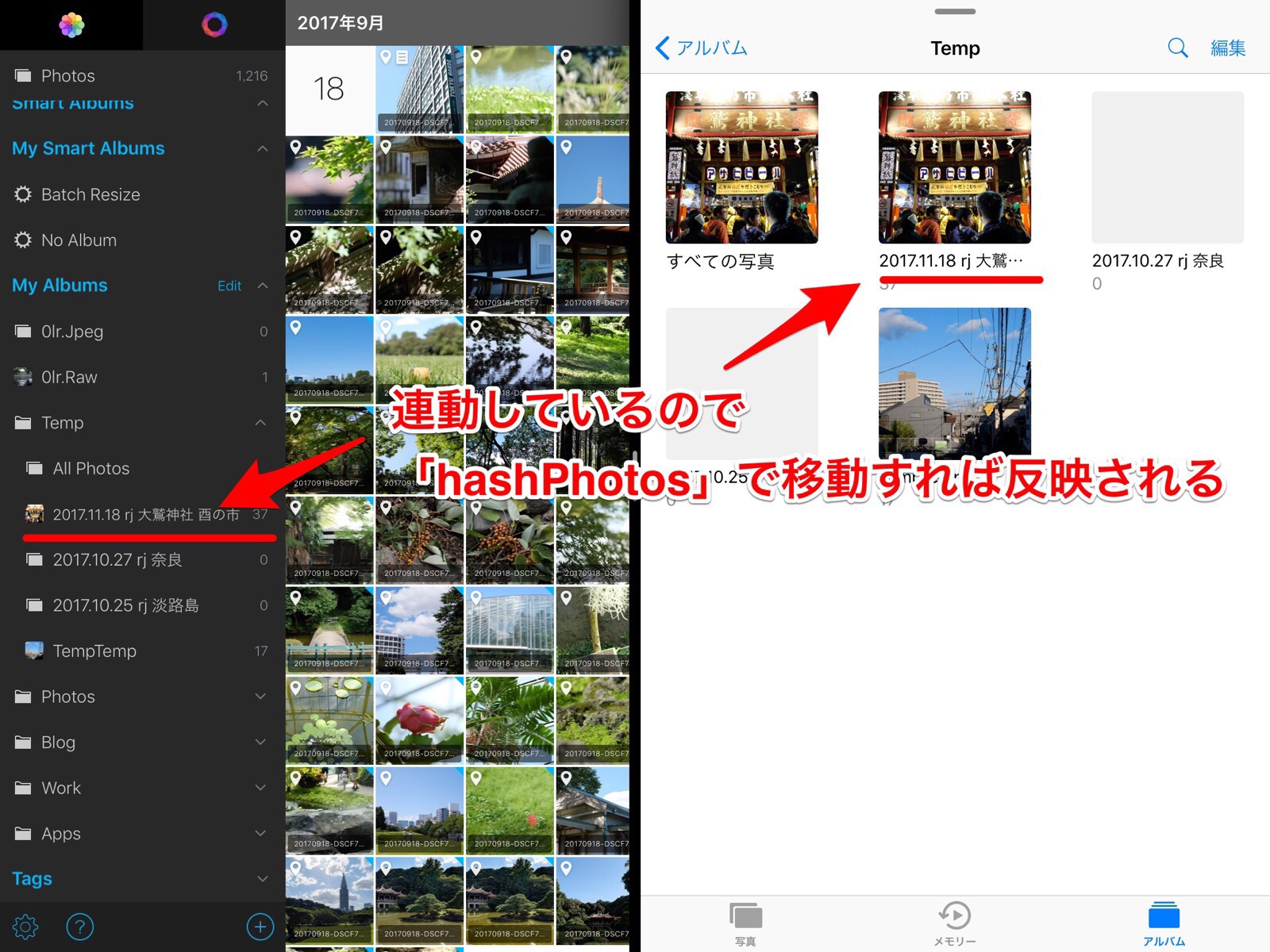
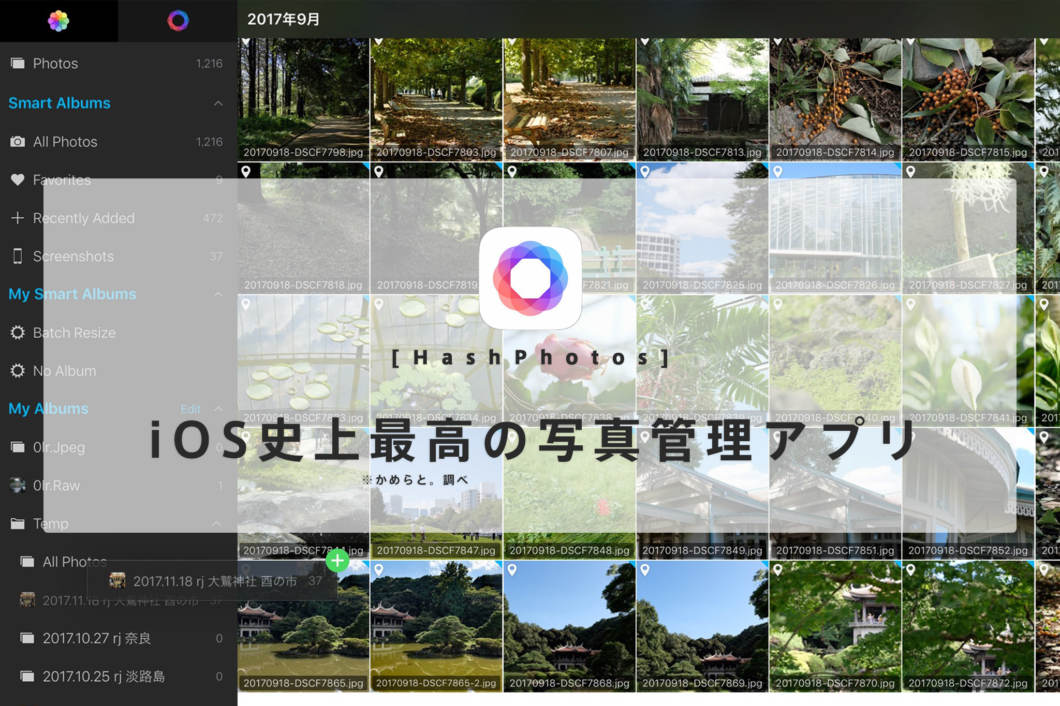
アルバム整理に写真の比較もできる 写真管理アプリ Hashphotos をiphone Ipadな全ての写真好きにおすすめしてみる Ios かめらとブログ
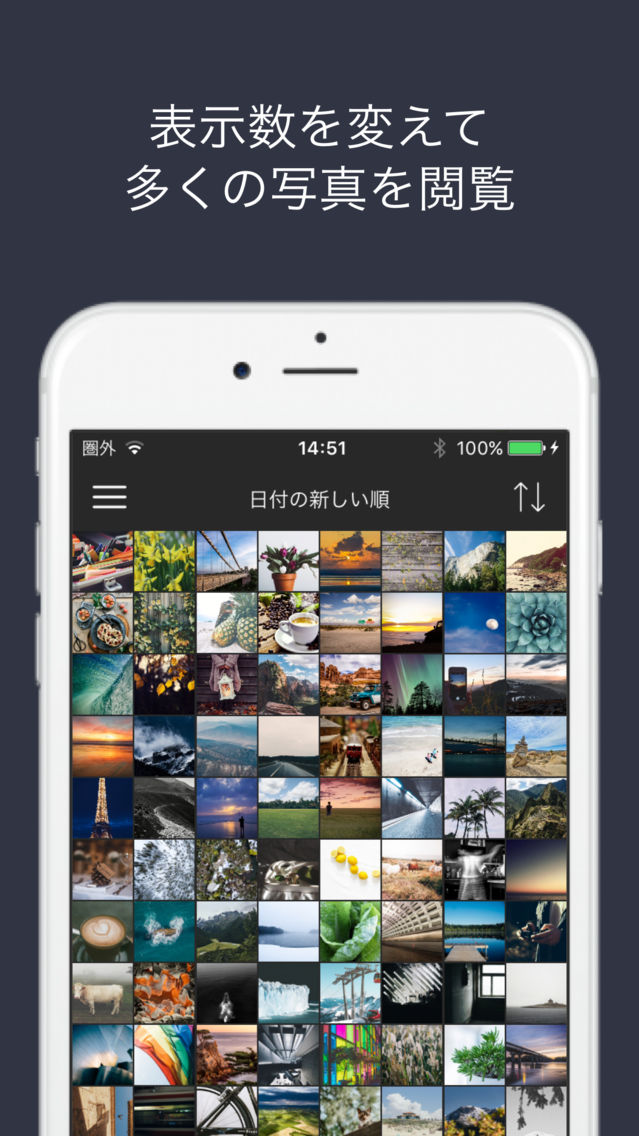
アプリ内で視聴できるプレイヤー付き。 Live Photos/スローモーション/タイムラプスすべてに対応。 5自動削除でデータ移動が即完了。iPhone写真の整理にもお役立ち。 6アルバム一括エクスポート機能が秀逸。 退避データはiPhoneの写真アプリに完全復元が可能。 指定したiPhoneのアルバムの中にある写真やビデオが一覧表示されます。 ひとつずつクリックしてダウンロードしてください。 このアプリ、かなり高速に写真の相互転送ができます。 写真は一瞬で転送が完了します。 また、900MBほどの1時間半の動画データが、約2分で転送できました。 iPhoneやiPadをお持ちの方は、このアプリで、パソコンにある動画データを、iPhoneに転送して
Iphone アプリ アルバム 秘密
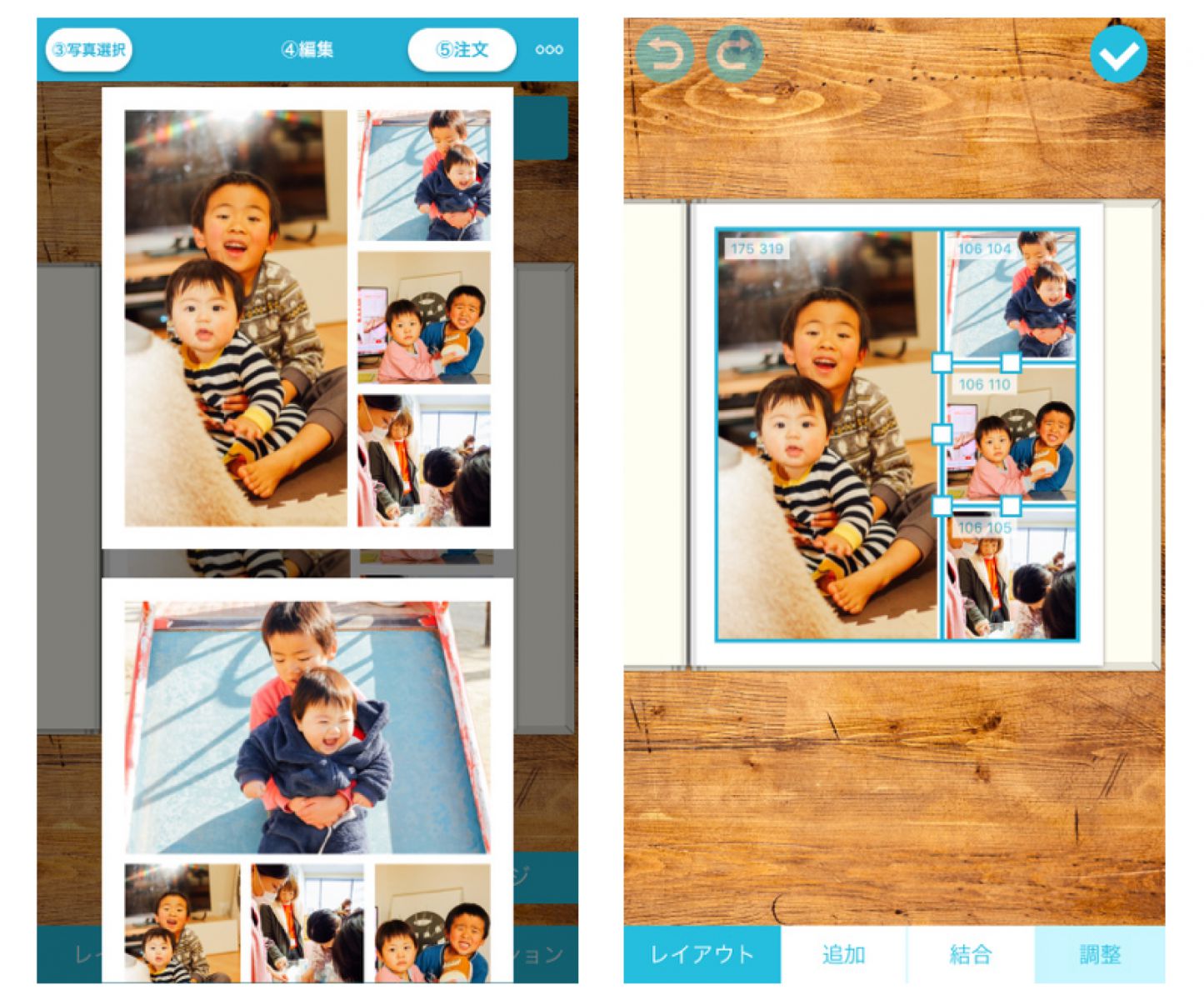
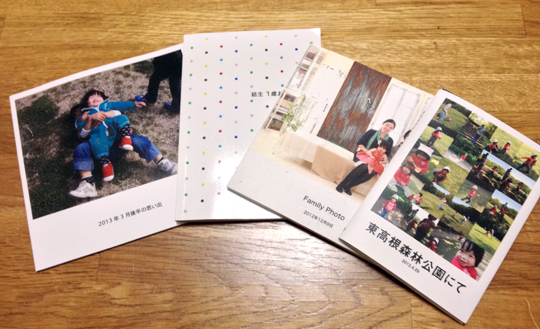
Iphone アプリ アルバム 秘密-スマホアプリ Apps 仕様 作成・注文方法 スマートフォンで撮りためた写真を直接フォトブックにしたい! そんな方の願いをかなえるアプリができました。 「フォトブック簡単作成タイプ」なら、スマホやタブレットの中にある画像を使って、オリジナル「フォトブック フォトアルバムの作成・印刷アプリ ノハナ」をダウンロードしてiPhone、iPad、iPod touchでお楽しみください。 テレビや雑誌でも多く紹介されているフォトブック印刷・成長記録アプリ「ノハナ」。

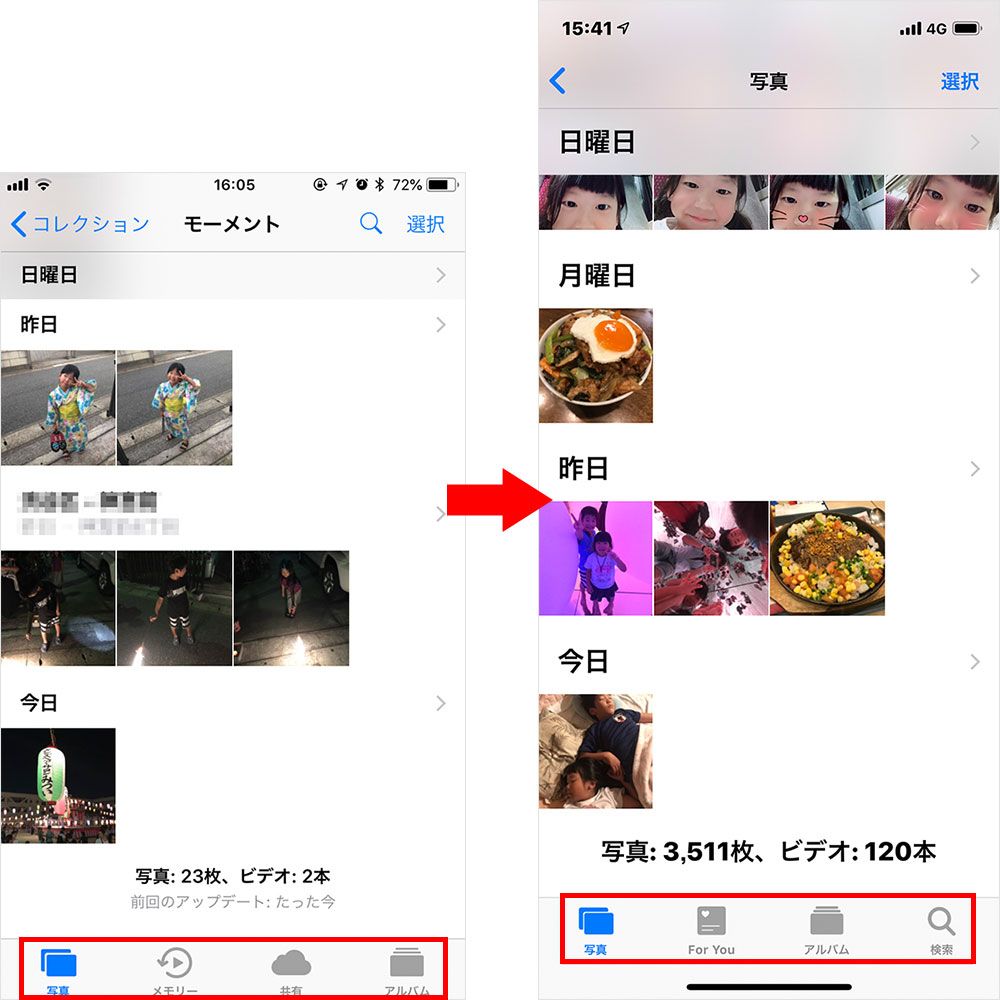
Ios 12で便利になったiphone 写真 アプリ 検索しやすくなった新機能を解説 Time Space By Kddi
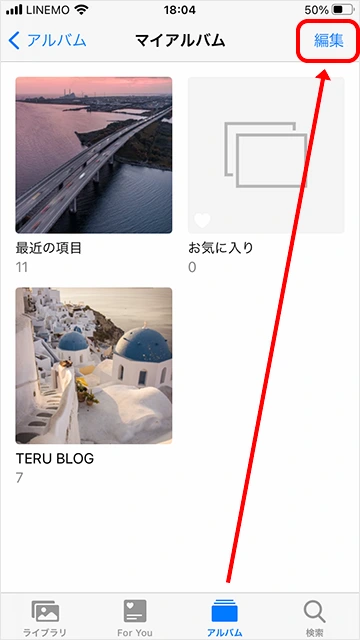
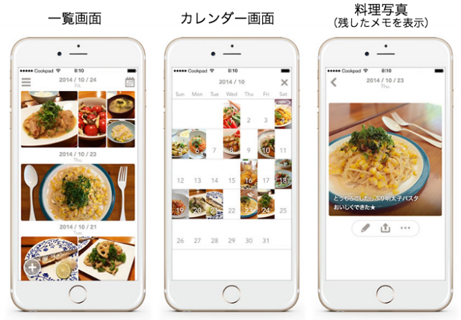
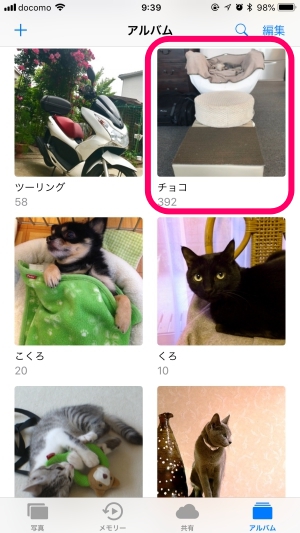
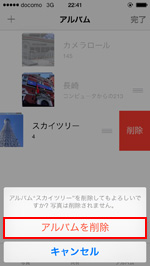
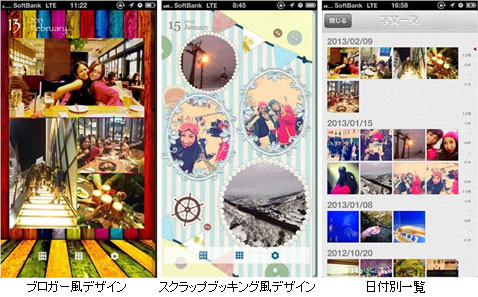
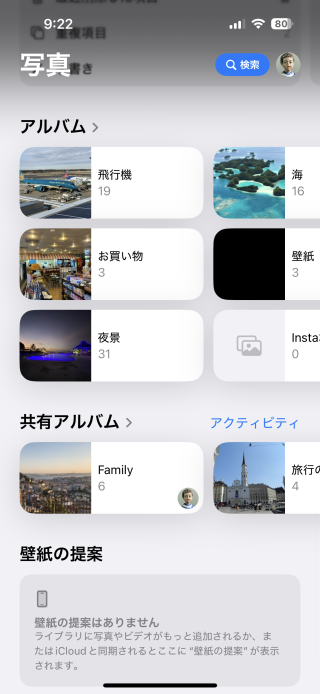
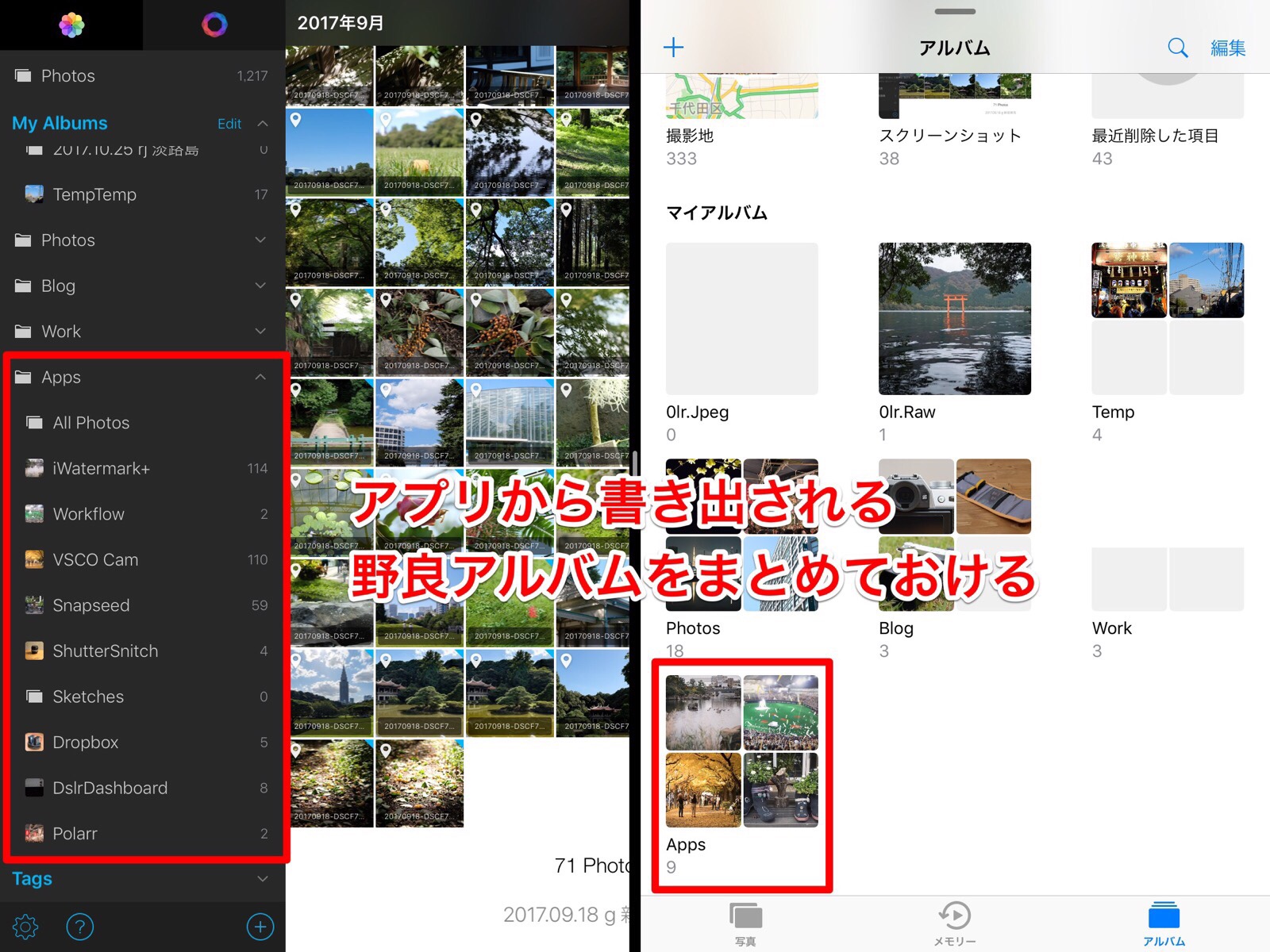
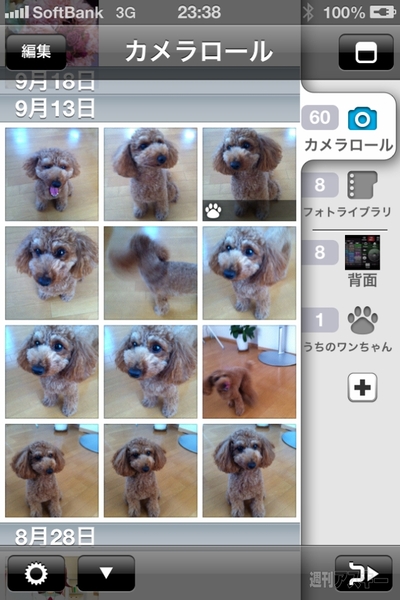
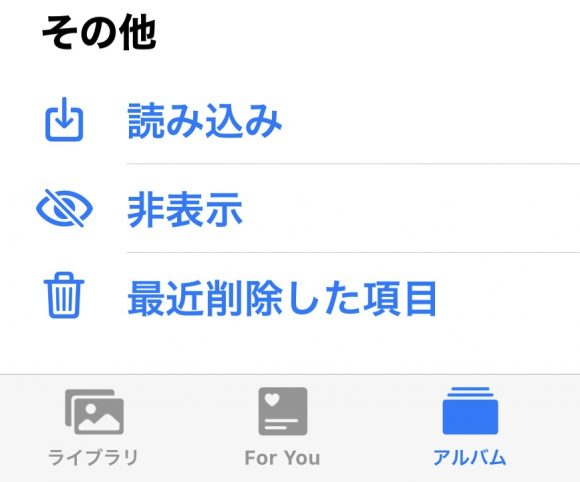
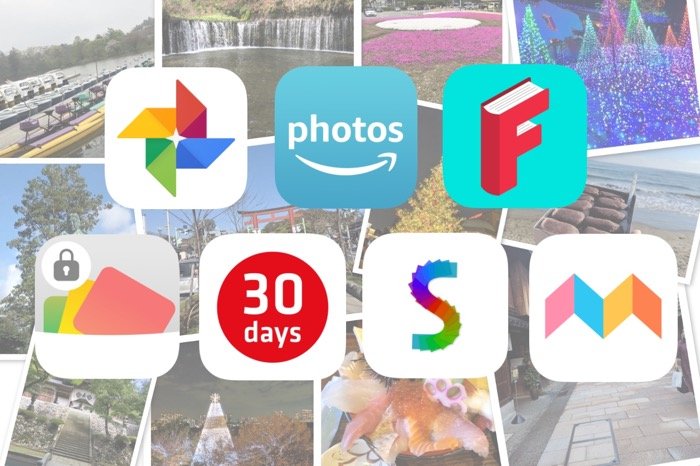
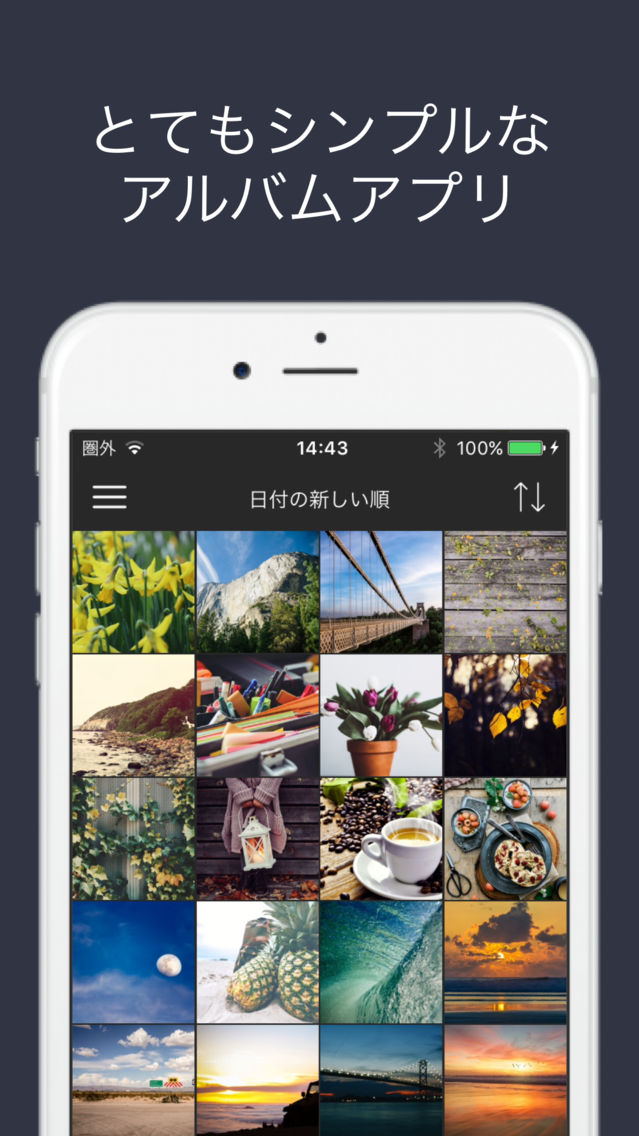
アルバムを編集する ①「写真」アプリを起動し、「アルバム」をタップして、「編集」をタップします。 ②アルバムを編集する画面が表示されます。 ファイルアイコンをドラッグすると、自分で作成したアルバムの上下の順番を変更できます。 ③アルバムの整理管理アプリとして一番人気のiフォトアルバム。 使い方は簡単で、アルバムを作成してその中にどんどん写真を入れ込んていくだけ。 アルバムの背景となるテーマは全部で45種類の中からセレクト可能で、アルバムの表紙にお気に入りの写真を設定できるので、かなり見やすくアルバム管理が可能。 また「アルバムの中にアルバムを入れる」というフォルダ管理も可能。 A型気質で PicsArt 写真&動画編集アプリ 4 Photoshop Camera 5 LINE Camera 6 カメラ360 7 Dazz フィルムカメラ 保存/管理|iPhone向け人気写真アプリ5選 1 Google フォト 2 鍵付きアルバム さくっとシークレット 3 Photo Cleaner 4 ALPACA 5 Amazon Photos 写真アプリは大きく2パターンに分けられる 一概にiPhoneの写真アプリといっても、 撮影や加工に適したアプリ 管理に適
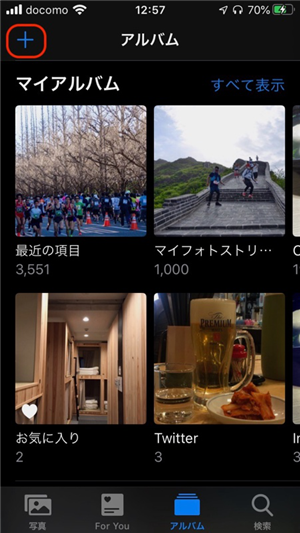
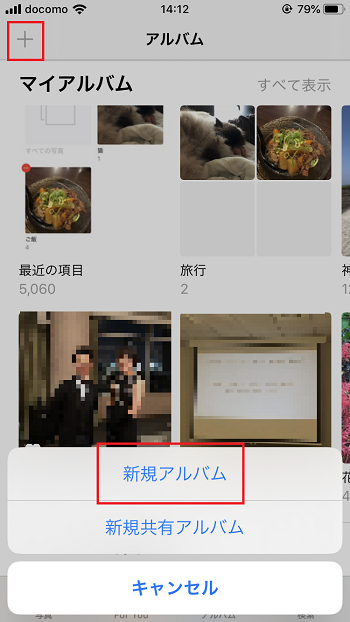
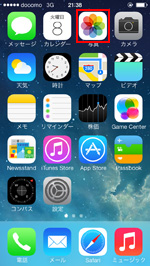
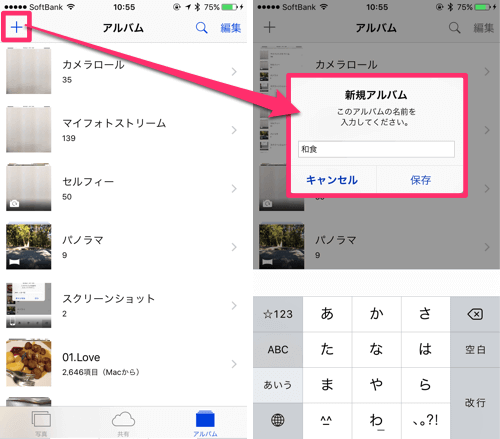
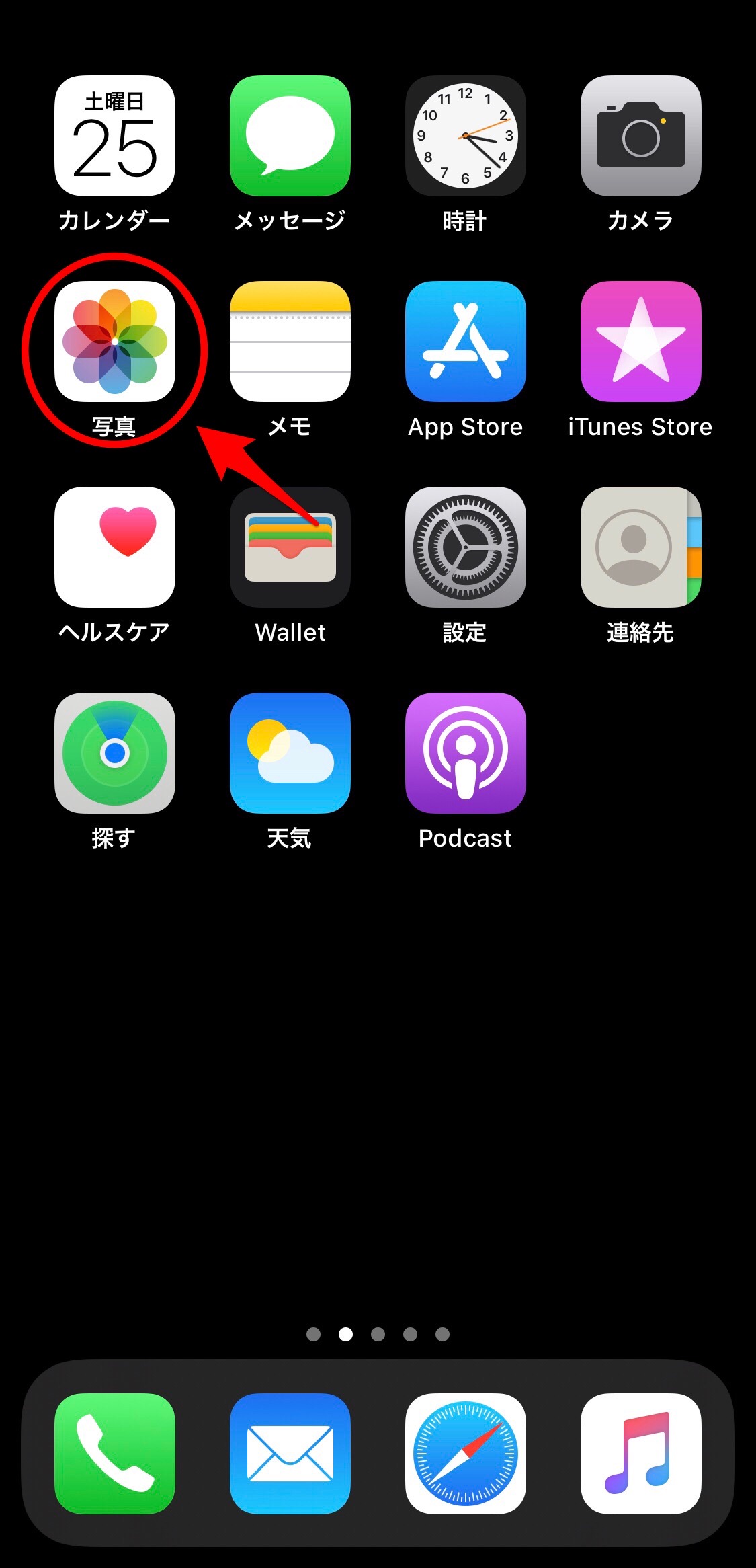
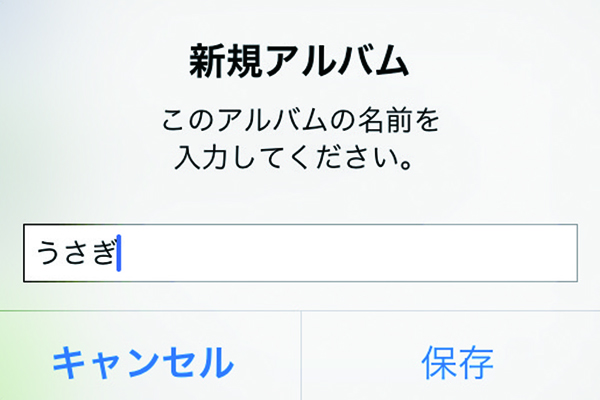
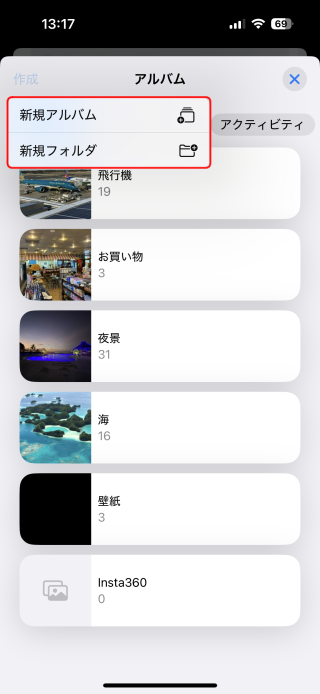
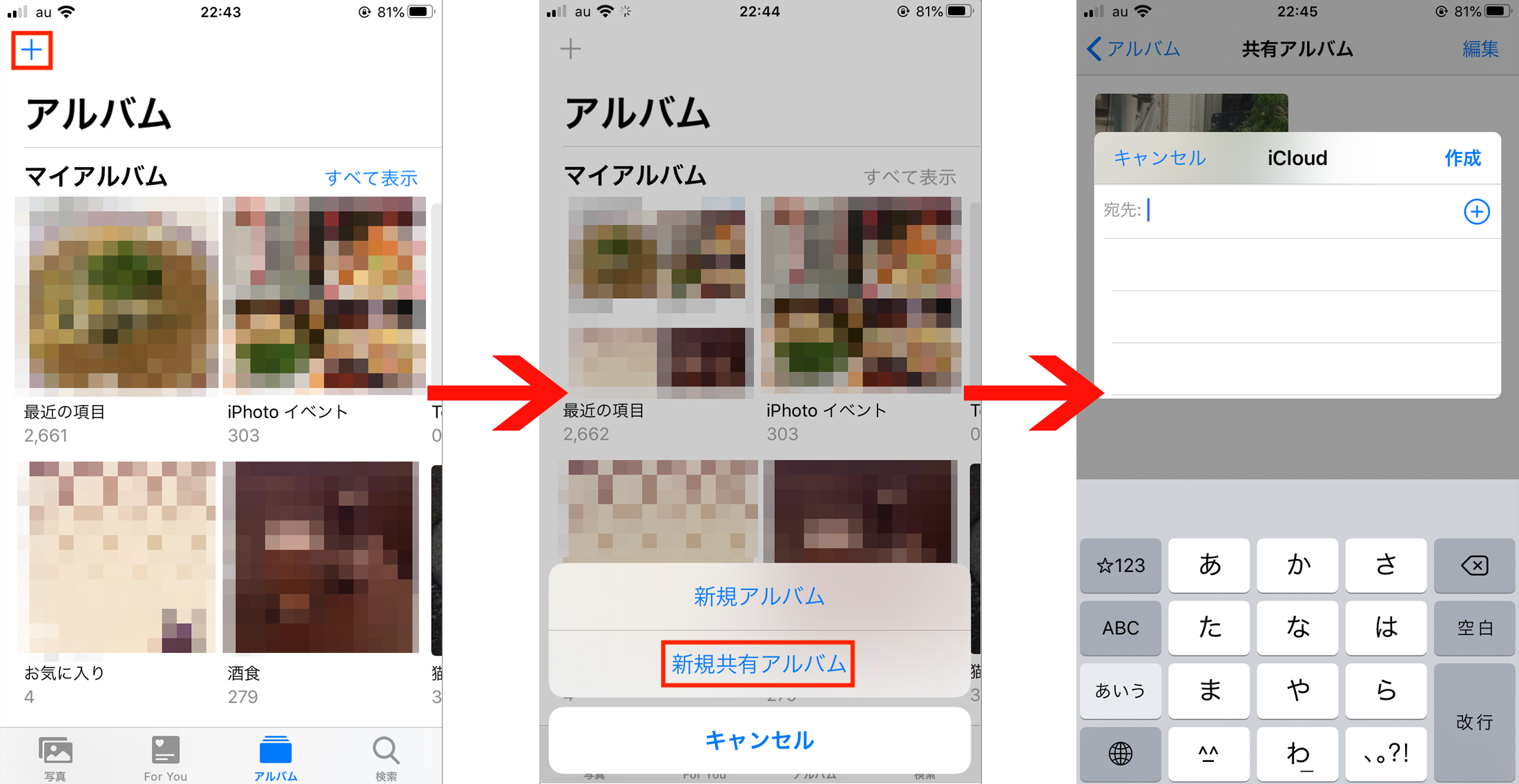
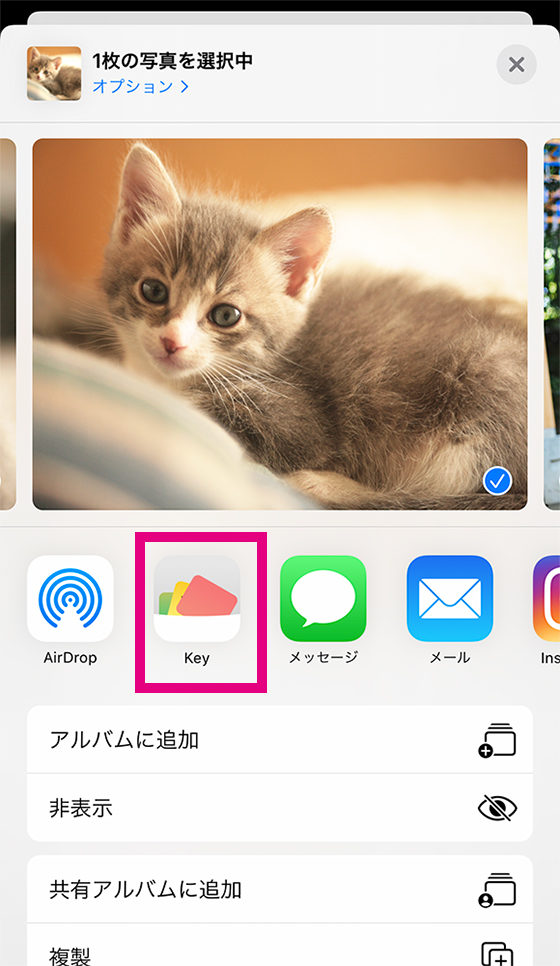
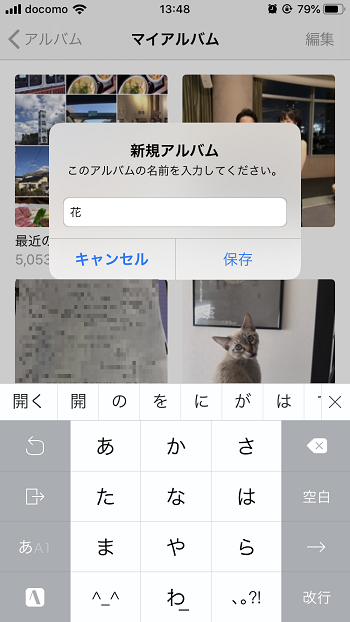
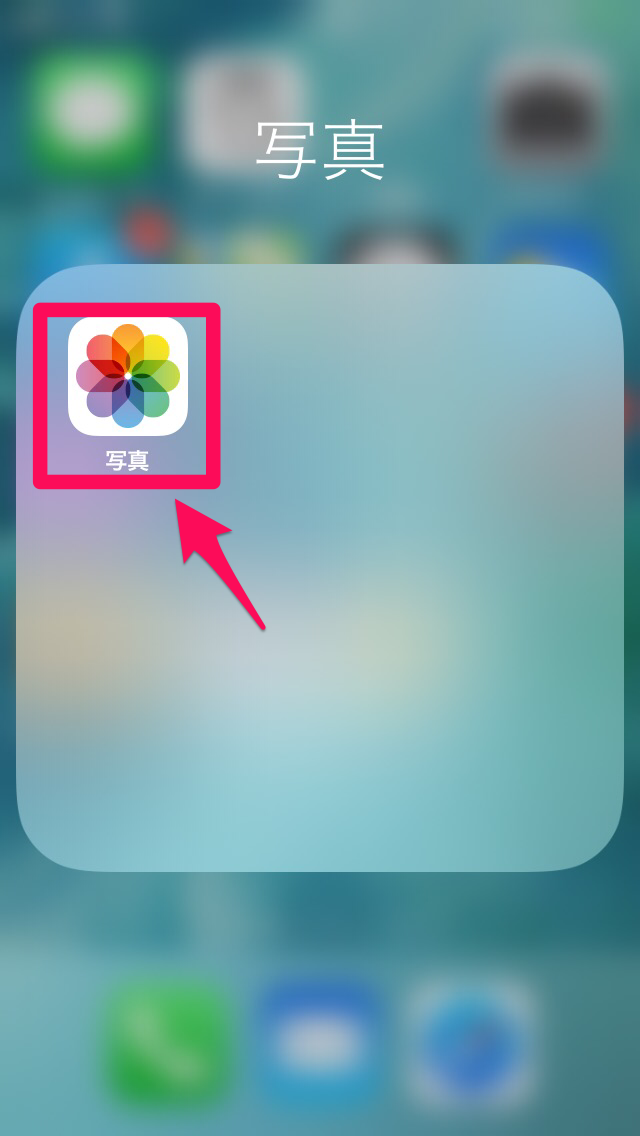
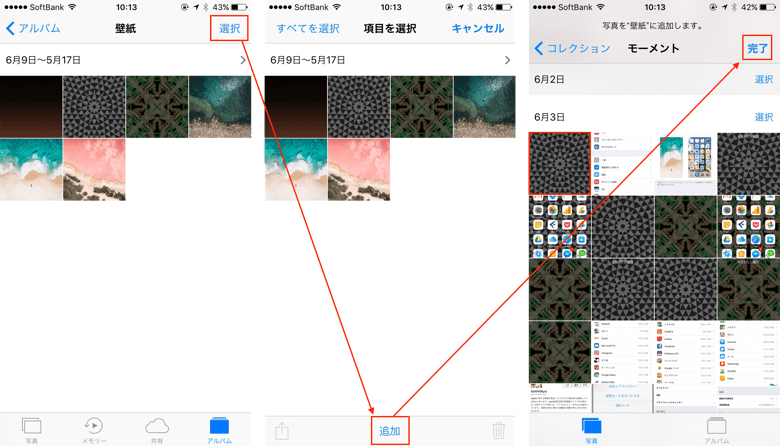
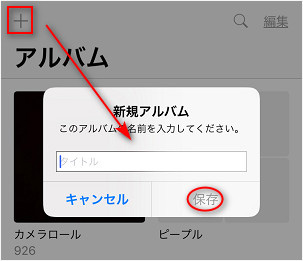
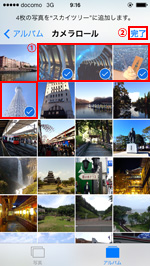
新しいアルバムを作成する 写真 App を開きます。 「アルバム」を開いて、追加ボタン をタップします。 「新規アルバム」をタップします。 アルバム名を入力し、「保存」をタップしてから、そのアルバムに入れたい写真やビデオを選択します。 「完了」をタップします。 既存のアルバムに追加する 写真 App を開きます。 「選択」をタップし、追加したい写真とビデオをタップしま写真アプリの中で直接 RAW画像の 編集を。 チップ以降を搭載したiPhoneとiPadでは、スタンドアロン型のカメラからRAW画像を読み込んで編集したり、iPhoneで撮影したApple ProRAW画像を編集することができ ます 1 。 お気に 入 り の 一枚を 簡単に見つけ られアプリデザインがカスタマイズできる。 パスロックも対応 iフォトアルバムは、45種類あるデザインテーマから好きなものを選んで、自分好みにカスタマイズできるのが特徴です。 カレンダーや地図から撮った写真を見れるので、アルバムとは異なる視点で楽しめますよ。 パスコードロック対応で、プライバシー管理もしっかりできて安心です。 iTunesやDropboxと連携できるので、複数のデバイ
Iphone アプリ アルバム 秘密のギャラリー
各画像をクリックすると、ダウンロードまたは拡大表示できます
 |  | |
 |  |  |
 |  |  |
「Iphone アプリ アルバム 秘密」の画像ギャラリー、詳細は各画像をクリックしてください。
 |  |  |
 | ||
 |  |  |
「Iphone アプリ アルバム 秘密」の画像ギャラリー、詳細は各画像をクリックしてください。
 |  |  |
 |  |  |
 |  |  |
「Iphone アプリ アルバム 秘密」の画像ギャラリー、詳細は各画像をクリックしてください。
 |  | |
 |  | |
 |  |  |
「Iphone アプリ アルバム 秘密」の画像ギャラリー、詳細は各画像をクリックしてください。
 | |  |
 |  |  |
 |  |  |
「Iphone アプリ アルバム 秘密」の画像ギャラリー、詳細は各画像をクリックしてください。
 |  |  |
 |  |  |
 |  | |
「Iphone アプリ アルバム 秘密」の画像ギャラリー、詳細は各画像をクリックしてください。
 |  |  |
 |  |  |
 |  |  |
「Iphone アプリ アルバム 秘密」の画像ギャラリー、詳細は各画像をクリックしてください。
 |  |  |
 |  |  |
 |  |  |
「Iphone アプリ アルバム 秘密」の画像ギャラリー、詳細は各画像をクリックしてください。
 |  |  |
 |  |  |
 |  | |
「Iphone アプリ アルバム 秘密」の画像ギャラリー、詳細は各画像をクリックしてください。
 |  |  |
 |  |  |
 |  |  |
「Iphone アプリ アルバム 秘密」の画像ギャラリー、詳細は各画像をクリックしてください。
 |  |  |
 |  |  |
 |  |  |
「Iphone アプリ アルバム 秘密」の画像ギャラリー、詳細は各画像をクリックしてください。
 |  |  |
 |
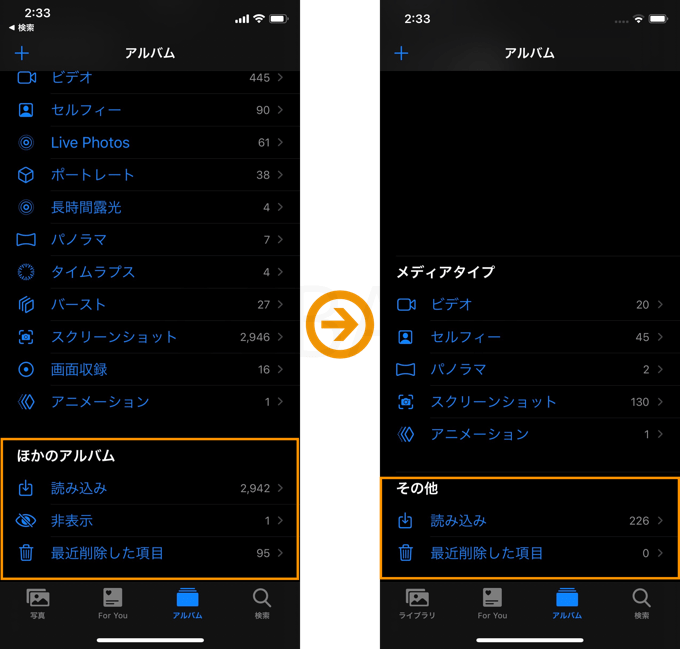
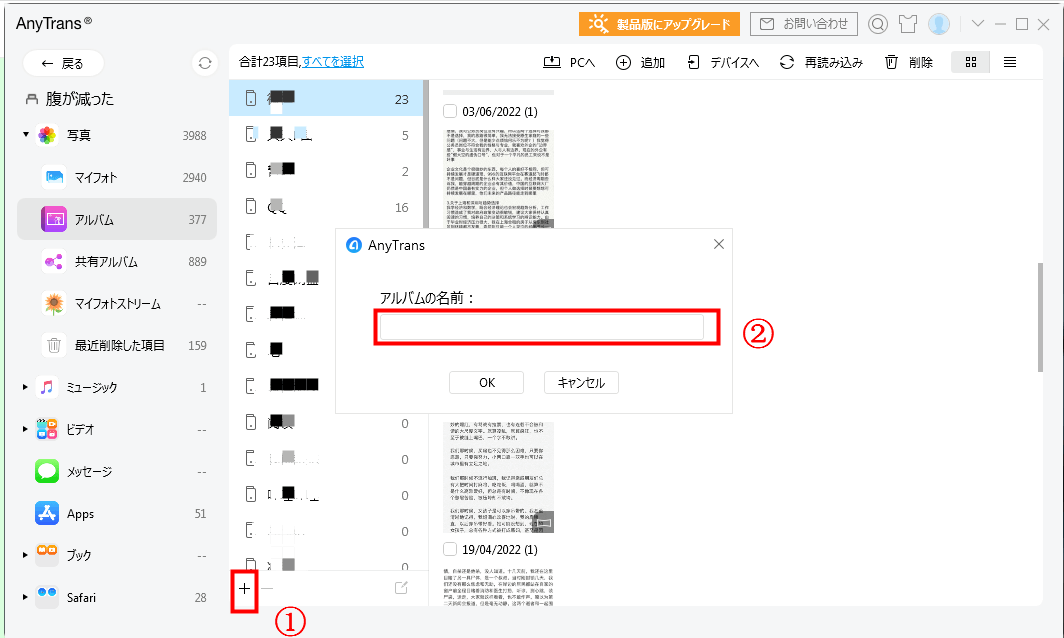
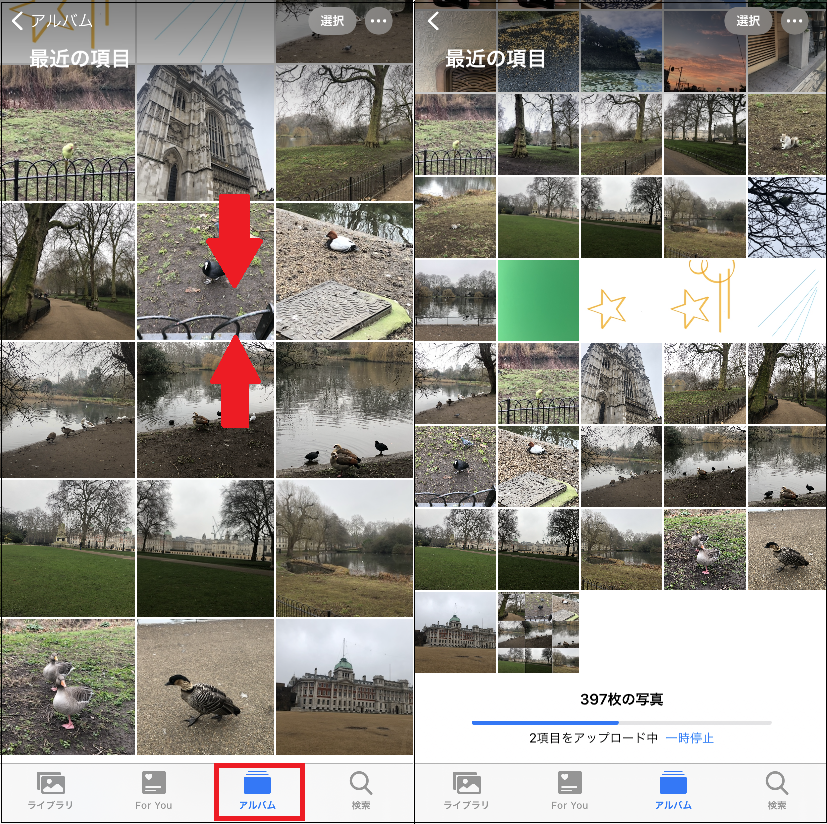
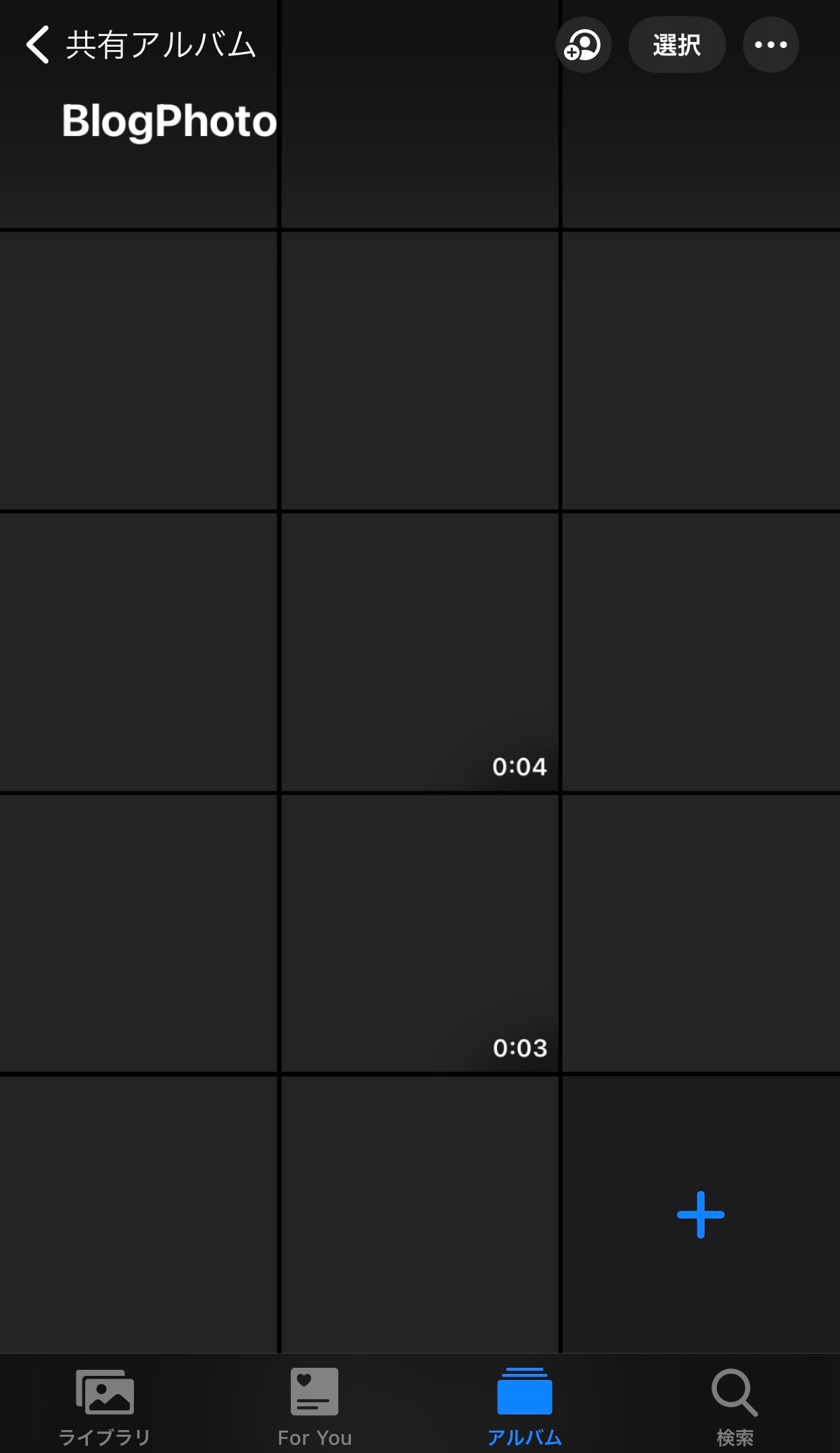
説明の文中でもアルバムという単語が何度もでてきますが、iPhoneの写真アプリの下部にあるアルバム項目と自分で作成するアルバムの2つの意味があるので注意して下さい。 お気に入り写真をアルバムにまとめる方法 自分でアルバムを作成し、写真を整理するには右下のアルバ iPhoneの「写真」アプリを起動します。 画面下の「アルバム」を選択しましょう。 アルバムが開くので、左上の「+」を選択します。 「新規アルバム」を選択。 アルバムのタイトルを入力してくださいというポップアップが出てくるので、好きなタイトルを入力し、「保存」を選択。 アルバムに追加したい写真を選択し、右上の「完了」を選択します。 マイアルバムの中に追加され
Incoming Term: iphone アルバム アプリ, iphone アルバム アプリごと, iphone アルバム アプリ 消えた, iphone アルバム アプリ おすすめ, iphone アルバム アプリ 無制限, iphone アプリ アルバム 秘密, iphone 写真 アルバム アプリごと, iphone アプリ 写真 アルバム 無料, iphone アルバム 隠す アプリ, iphone アルバム 作成 アプリ,


コメント
コメントを投稿