イラストレーター パース 書き方 133358-イラストレーター パース 書き方

オンライン講座 簡単なスケッチパースの描き方講座 基礎編 By 木村 直紀 ストアカ
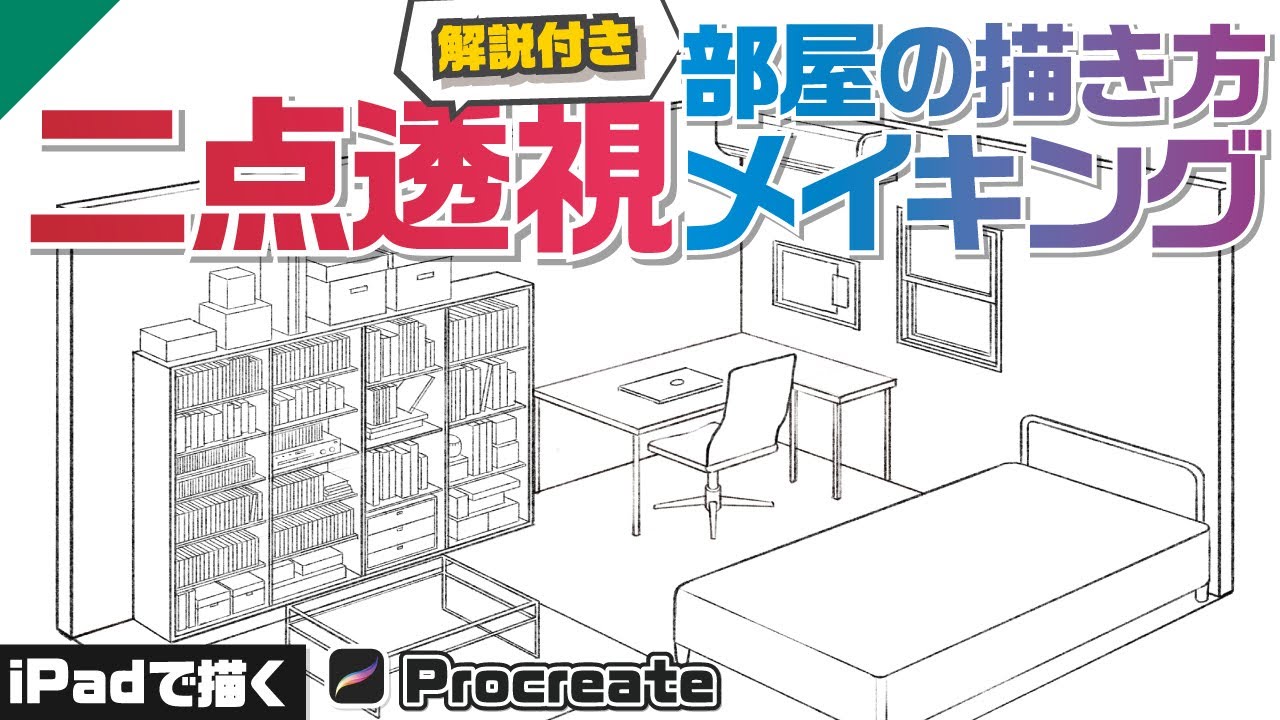
イラストレーター パース 書き方 イラストレーター パース 書き方 イラストレーター 14;パース・イラスト関連の資格 8 イラストの資格 4; 新型iPadproで建築デザイン~手描きでインテリアスケッチを作成 新型iPadproを導入してから、仕事にも私用にも大活躍しています。 実は初代iPadを使っていたこともあり、iPadは「重くて大きいだけのスマホ」というイメージを持っていました。 でも最近iPad
イラストレーター パース 書き方
イラストレーター パース 書き方-最初に言っておきますが、打った文字(テキスト)をアーチにする方法は2種類あります。 1、無理矢理アーチにしてしまう簡単な方法。 2、テキストの打ち直し修正可能な高度な方法 この2種類です。 1の方法は文字以外のオブジェクトにも適用できますがテキストの打ち直し修正ができません。より、「イラストレーターを目指す人へのコラム」は 新しいurlで稼働しています!2ndバージョンです。 検索でこのブログへ辿り着いた方は、ご面倒ですが → 新・urlの「イラストレーターを目指す人へのコラム」へ起こし下さい。
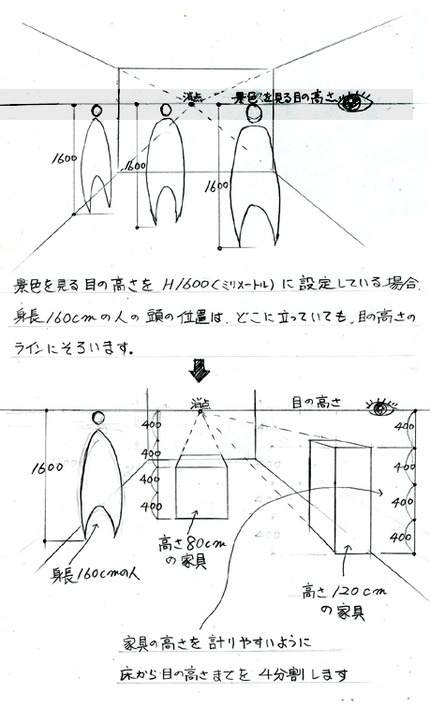
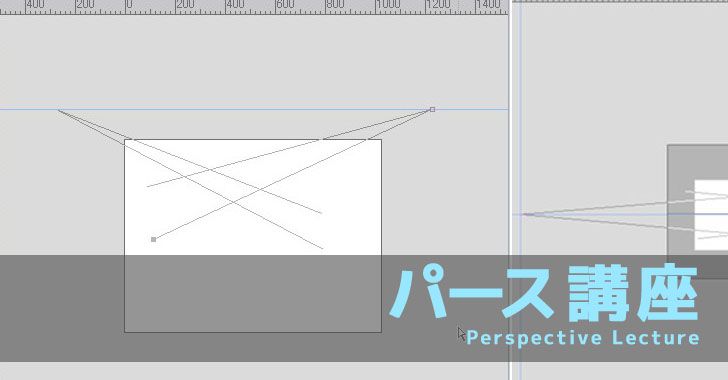
まんが家 イラストレーターのパース パースの描き方 L 見るだけで上達する手描きパースの描き方ブログ パース講座 手書きパース
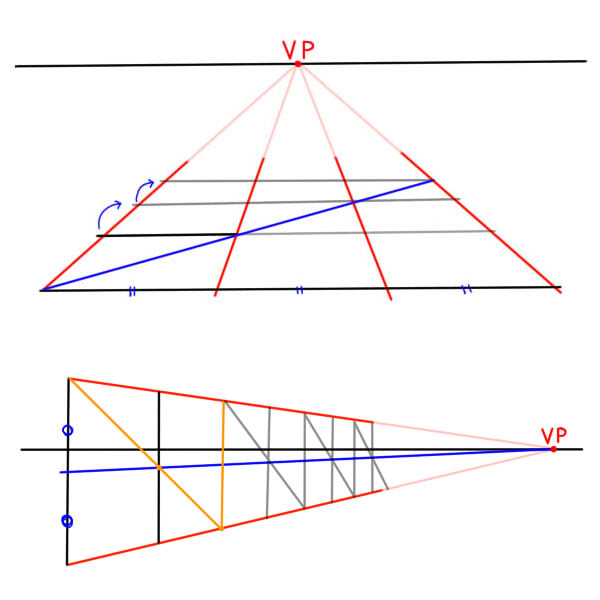
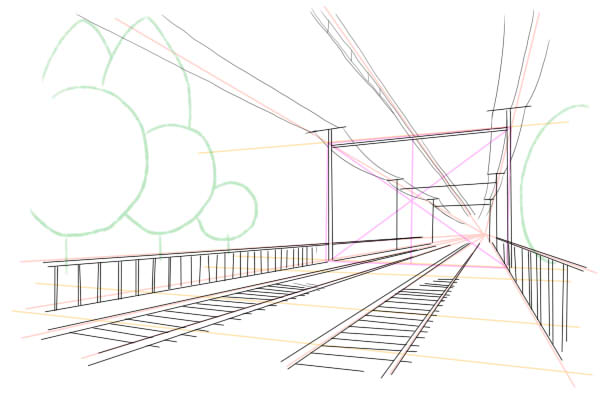
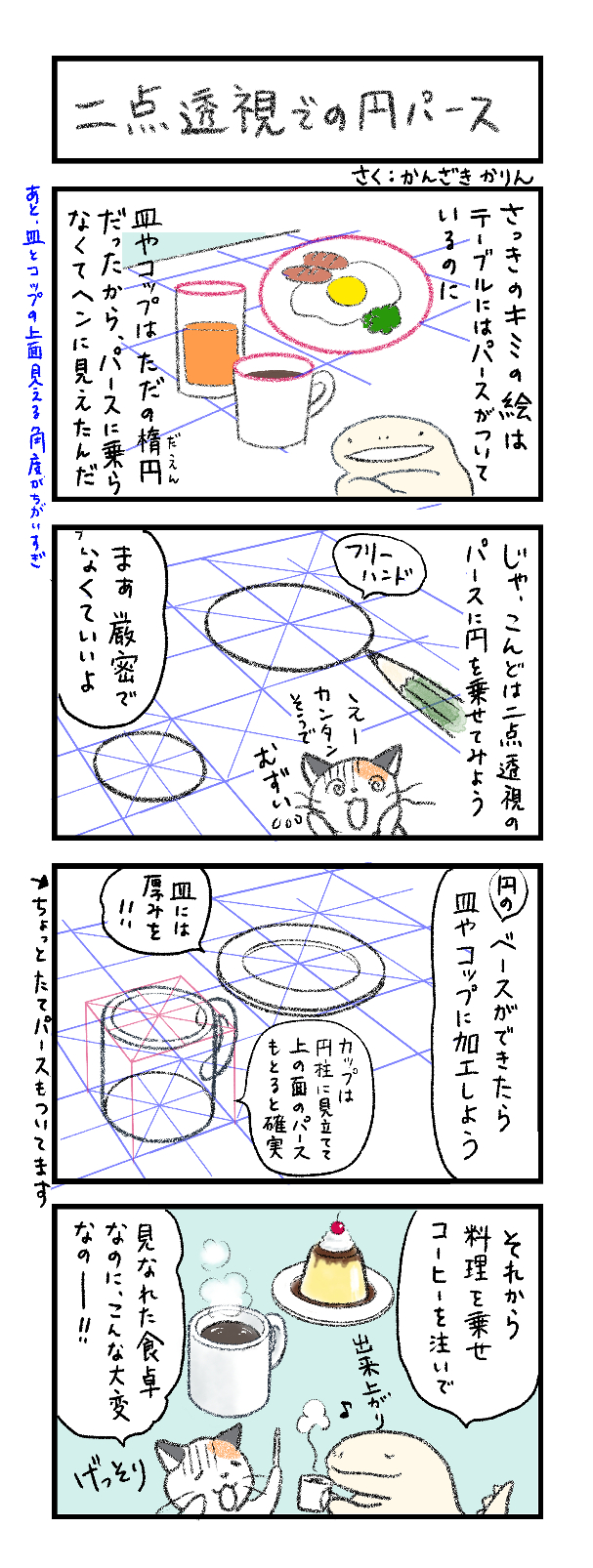
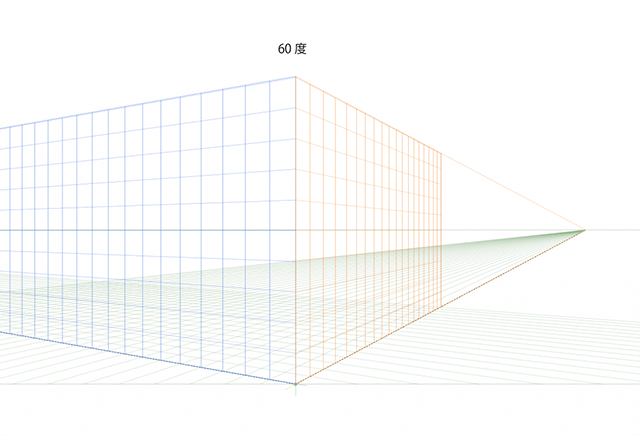
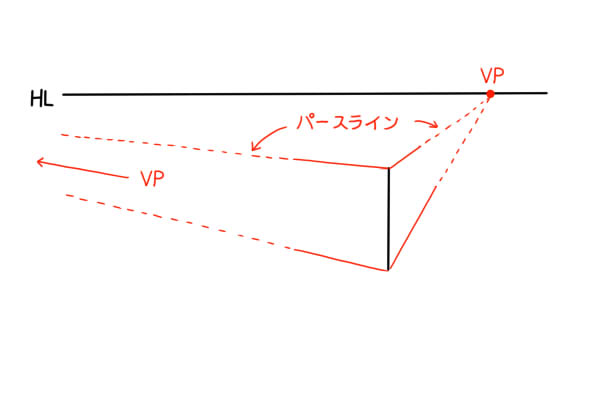
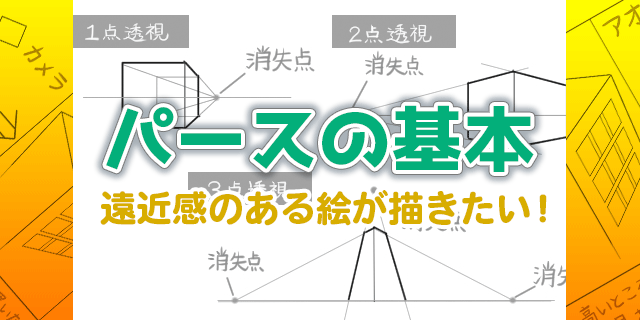
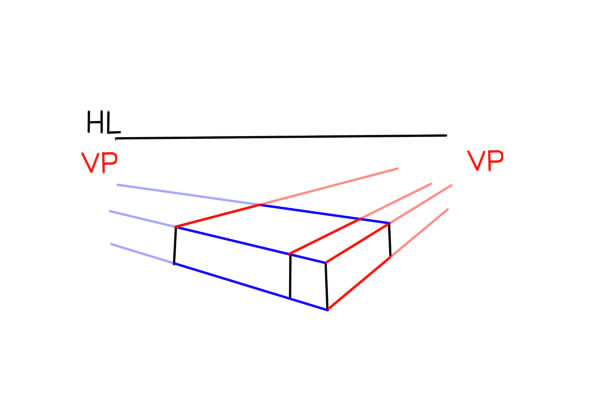
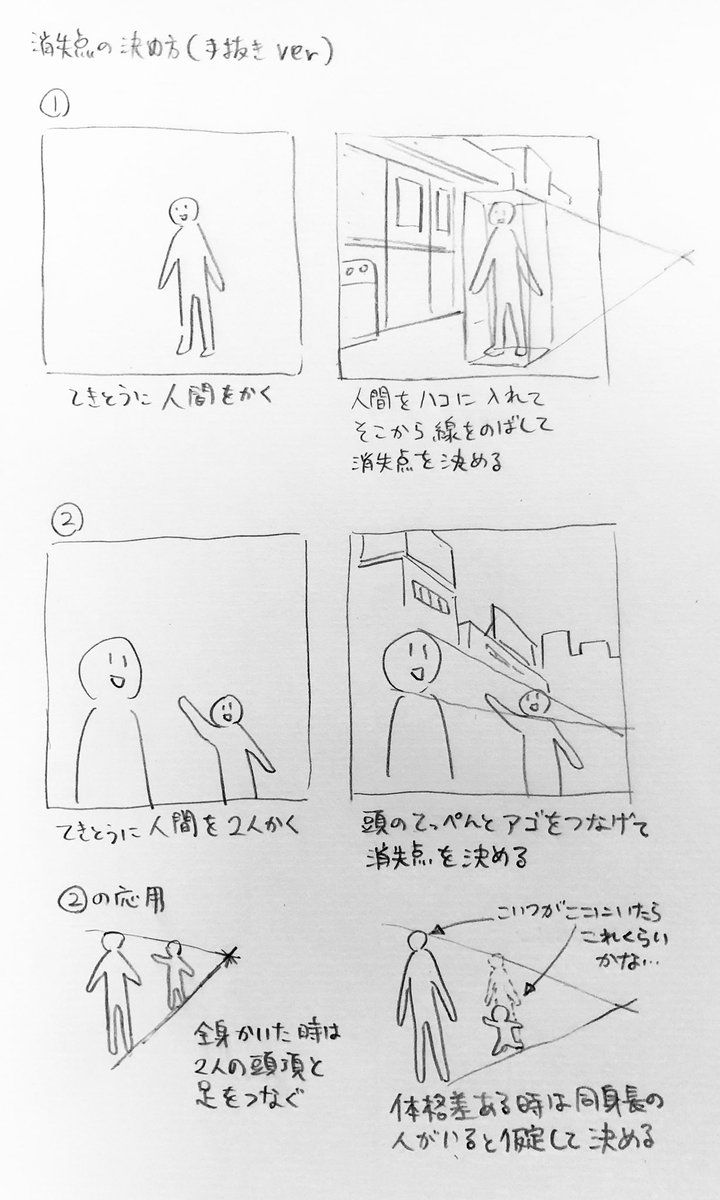
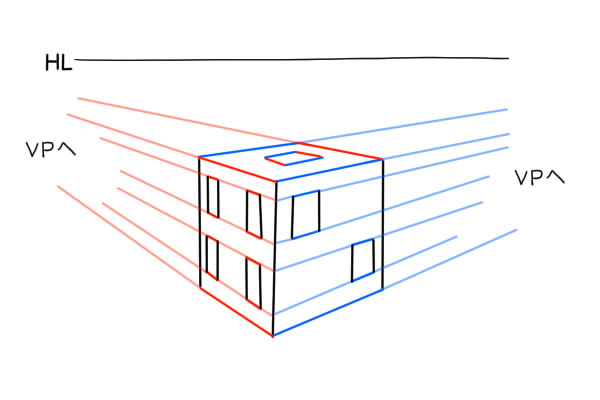
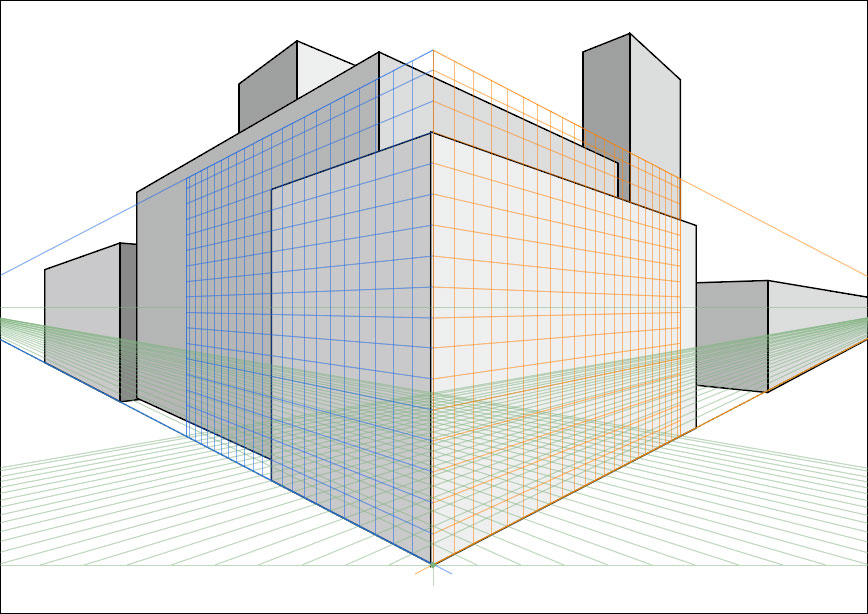
建築学科ごっこ 建築学科って,何から学び始めればいいの? 建築学科で使えるハイスペックPCはどこで買う? 4つのパソコン購入先を徹底比較 OSやCPUだけじゃない! 建築学生が見落としがちなPC選びのポイント7選 ノートPCとデスクトップPC、建築学生に続いて「パース」(パースペクティブ)について。 通常、目で見て近い所にあるものは大きく、遠くにあるものは小さく見える。 当たり前の事ですが、これが遠近法。 そして、1点透視、2点透視、漫画やイラストを描いている方にはお馴染みと思います。 Illustrator美しい星空・夜空・天の川の描き方 Illustrator簡単3ステップで立体感のあるイラストを描く! Illustrator2分以内に可愛いレースが描けちゃうチュートリアル Illustrator簡単!歯車・ギアの描き方 編集も容易!(アピアランス)
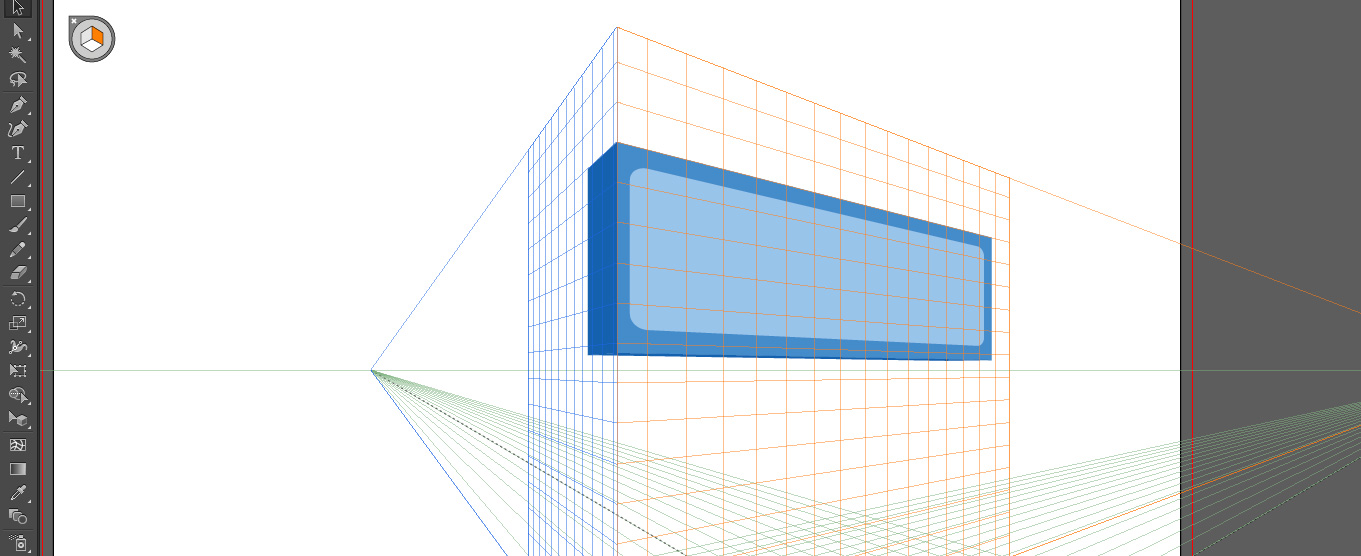
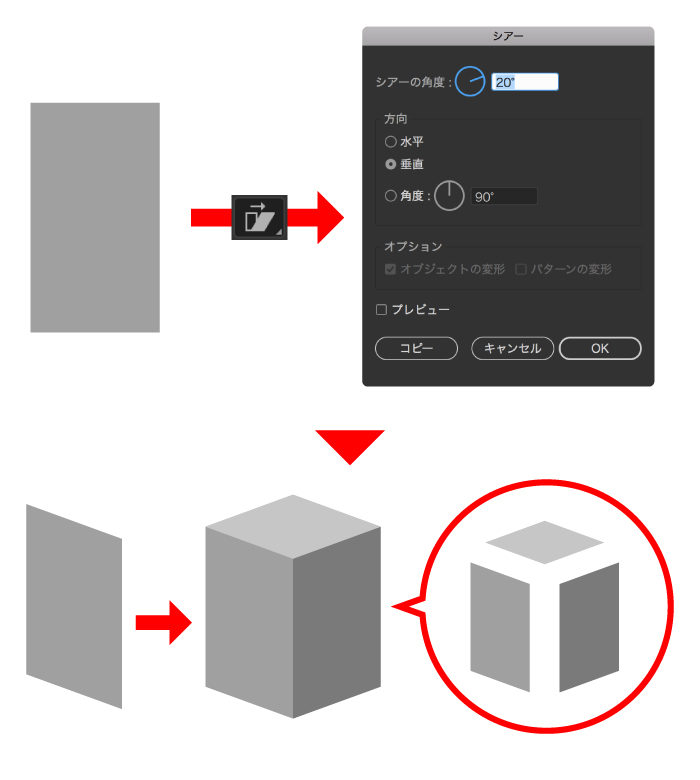
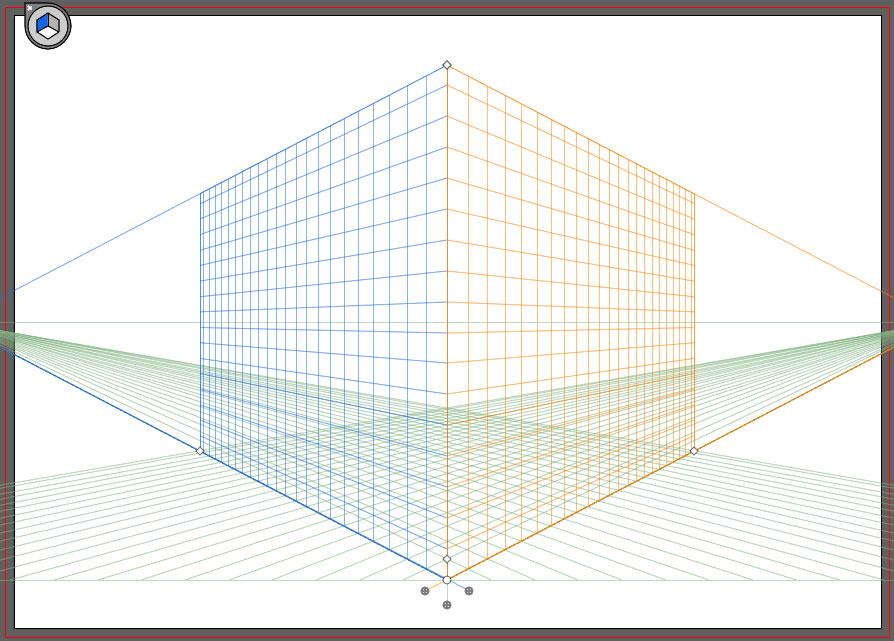
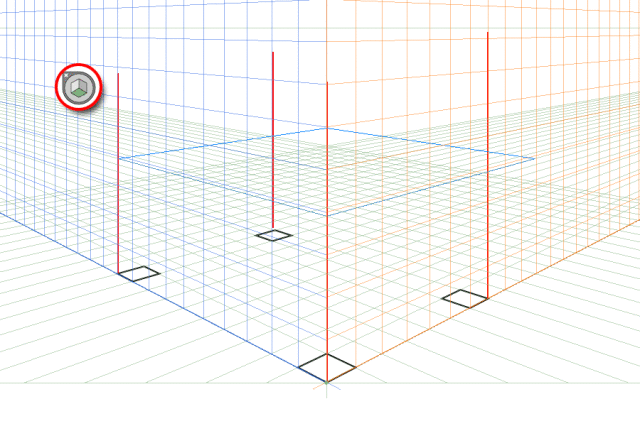
1 illustratorでパースをつけるのは「自由変形」が正解? 2 illustratorでパースをつけるなら「遠近グリッド」に挑戦 3 illustratorでパースのついた線や長方形をサクッと作成する 31 「遠近グリッド」を表示させる 32 「遠近グリッド」で描画する 4 「選択面ウィジェット」で面の選択も忘れずに 影がどこに落ちるか分かる! 透視図法で描く影のかたち3 - 太陽光編 イラストレーター、デザイナーで活躍している山代政一さんの描き下ろし記事第3弾です。 今回も 影の落ち方がよく分からずお悩みの方に打って付け記事 なので、引き続きカーソルがペンツールの状態で、Ctrlまたはコマンドを押しながらクリックすると白い矢印に変化し、動かせます。 コピー&ペーストも出来るので片方の点を選んでコピーしてペーストして移動させます。 この方法だと同じ支点から線を引くことが可能なので便利です。 今回はラフに合わせてこのぐらいの2点でパースを取りました。 (仕事で依頼される場合は指定に合わせてパースもとります) 平
イラストレーター パース 書き方のギャラリー
各画像をクリックすると、ダウンロードまたは拡大表示できます
 | |  |
 |  |  |
 |  |  |
「イラストレーター パース 書き方」の画像ギャラリー、詳細は各画像をクリックしてください。
 |  | |
 |  |  |
 |  |  |
「イラストレーター パース 書き方」の画像ギャラリー、詳細は各画像をクリックしてください。
 |  |  |
 |  |  |
 |  |  |
「イラストレーター パース 書き方」の画像ギャラリー、詳細は各画像をクリックしてください。
 |  |  |
 |  |  |
 |  |  |
「イラストレーター パース 書き方」の画像ギャラリー、詳細は各画像をクリックしてください。
 |  |  |
 |  |  |
 |  |  |
「イラストレーター パース 書き方」の画像ギャラリー、詳細は各画像をクリックしてください。
 |  |  |
 |  |  |
 |  |  |
「イラストレーター パース 書き方」の画像ギャラリー、詳細は各画像をクリックしてください。
 |  | |
 |  |  |
 |  |  |
「イラストレーター パース 書き方」の画像ギャラリー、詳細は各画像をクリックしてください。
 |  | |
 |  |  |
 |  |  |
「イラストレーター パース 書き方」の画像ギャラリー、詳細は各画像をクリックしてください。
 |  | |
 |  |  |
 |  |  |
「イラストレーター パース 書き方」の画像ギャラリー、詳細は各画像をクリックしてください。
 |  |  |
 |  |  |
 | |  |
「イラストレーター パース 書き方」の画像ギャラリー、詳細は各画像をクリックしてください。
 |  |  |
 |  |  |
 |  |  |
「イラストレーター パース 書き方」の画像ギャラリー、詳細は各画像をクリックしてください。
 |  |  |
 |  |
まず、直線ツールか、ペンツールを選択します。 ペンツールの場合は、Shiftを押しながら線を引きます。 直線ツールの場合はそのまま引きます。 次にウィンドウ>線 を選択します。 線ウィンドウを出したら、右のバーを押してオブションを表示を選択します。 線のオプションを出すとこのようになっています。 線を選択したことを確認したら、矢印と書いてあるところをみていき実例で解説! 建築プレゼンボードのつくり方 建築プレゼンの道標 8月 07, 14 どうしたら かっこいい建築プレゼンボード が作れるのか? 「実例で見るのが一番! 」ということで、 Alex Hogrefeさんのサイト からの記事を紹介します。 パソコンで建築
Incoming Term: イラストレーター パース 書き方,


コメント
コメントを投稿